Promo Stories
Рекламные сторис
Рекламные сторис
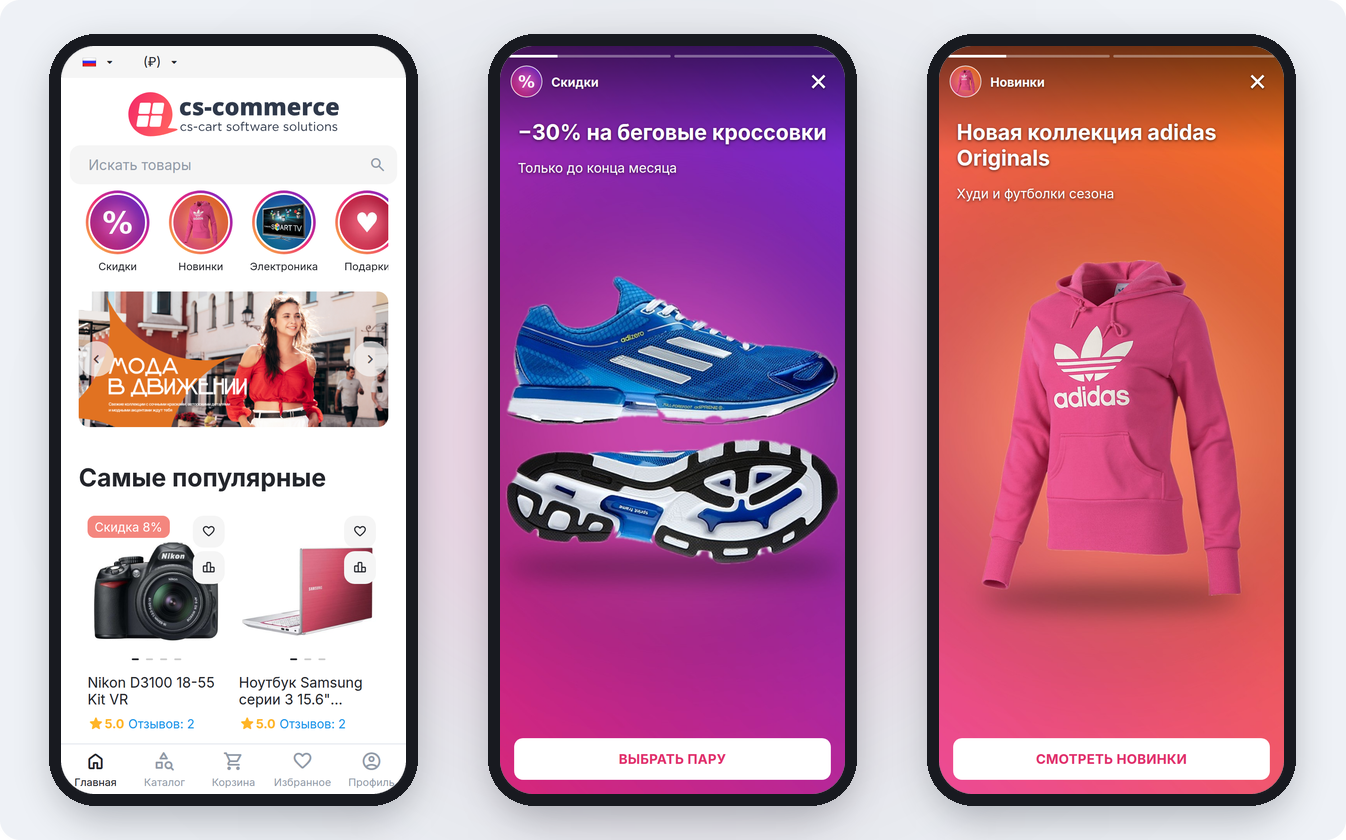
Модуль добавляет на витрину сторис, как в соцсетях: ряд круглых обложек с акциями, новинками и новостями магазина. По нажатию на кружок открывается просмотр со слайдами — вертикальная картинка, заголовок, текст и кнопка, которая ведёт на товар, категорию, страницу или любой адрес.
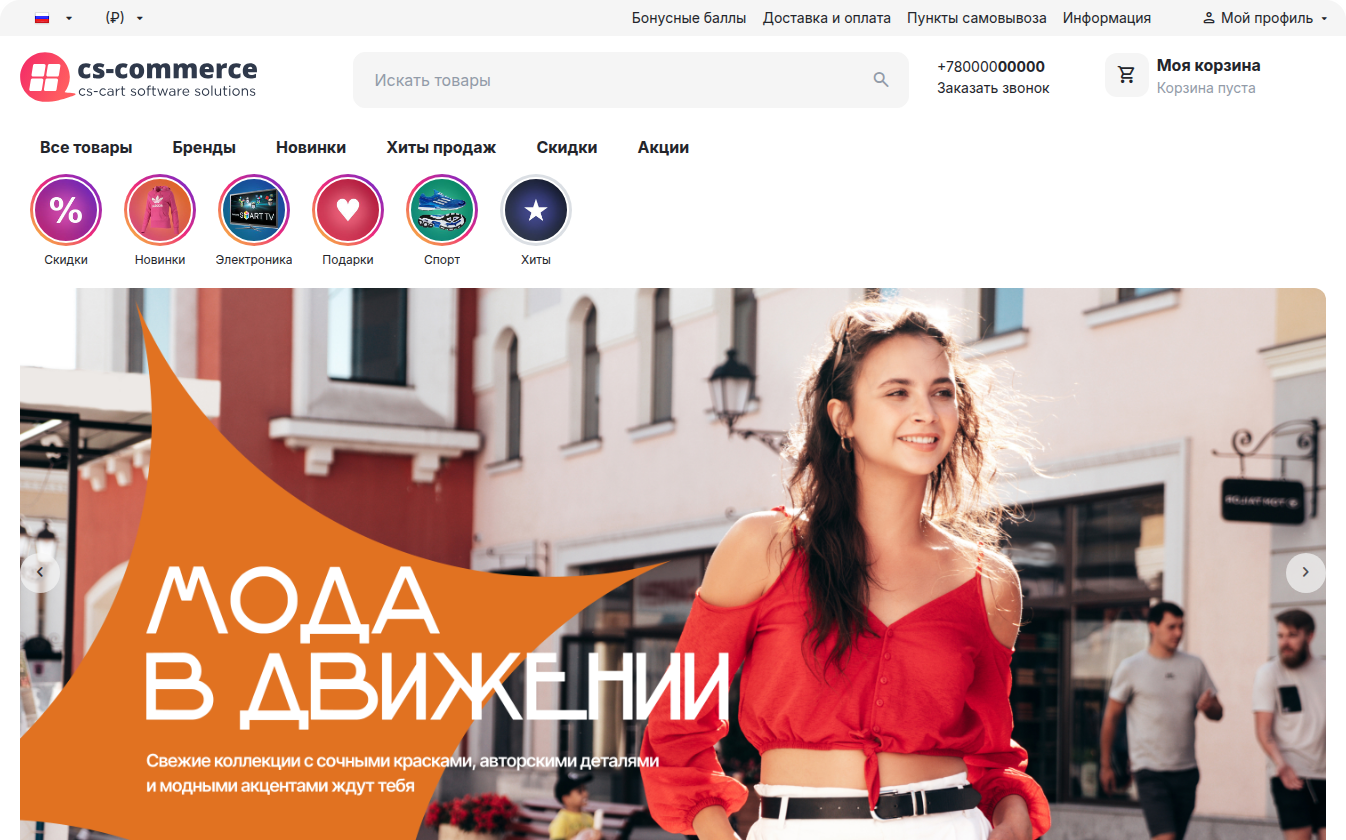
На витрине. Сторис выводит блок Рекламные сторис, который ставится в любое место макета: на главную под меню, в каталог, на страницу товара. Непросмотренные сторис выделены цветным кольцом, просмотренные становятся серыми и уходят в конец ряда. На телефоне просмотр открывается на весь экран и управляется привычными жестами, на компьютере — вертикальной карточкой по центру, со стрелками и клавиатурой.
В панели администратора. У каждой сторис есть название, обложка, свой цвет кольца, период показа и группы покупателей, которым она видна: акция сама появится и исчезнет в нужные даты. Слайды собираются в отдельном окне, порядок меняется прямо в списке. Для быстрого старта есть демо-сторис в один клик и клонирование готовой сторис.
Статистика. Модуль считает открытия сторис, досмотры до конца и нажатия на кнопки, а для каждого слайда — показы, клики и CTR.
Сторис ведутся на странице Маркетинг → Рекламные сторис, настройки внешнего вида и воспроизведения — там же, в пункте Основные настройки бокового меню.
Модуль работает на CS-Cart и Multi-Vendor начиная с версии 4.3.1 и поддерживает редакции CS-Cart, CS-Cart Ultimate, Multi-Vendor, Multi-Vendor Plus и Multi-Vendor Ultimate.
Шаблоны витрины поставляются для темы Responsive и тем, построенных на её основе. Скрипт и стили подключаются хуками index:scripts и index:styles, сами сторис выводит блок макета Рекламные сторис (шаблон addons/csc_stories/blocks/stories.tpl). Встраивать что-либо в шаблоны темы вручную не нужно.
Просмотр сторис работает в современных браузерах на телефонах, планшетах и компьютерах: жесты обрабатываются через pointer events, одинаково для касаний и мыши. Отметка о просмотренных сторис хранится в localStorage браузера посетителя; если хранилище недоступно (например, в некоторых приватных режимах), сторис просто не отмечаются просмотренными, а всё остальное работает.
В CS-Cart Ultimate сторис и настройки ведутся отдельно для каждой витрины. В Multi-Vendor сторис общие для всего маркетплейса и ведёт их администратор; в панели продавца раздел не показывается. В Multi-Vendor Ultimate с несколькими витринами настройки модуля задаются отдельно для каждой витрины.
Тексты сторис и слайдов переводятся на все языки магазина. При добавлении нового языка тексты копируются в него из языка-источника, при удалении языка удаляются вместе с ним.
В случае конфликта модуля с вашей темой или другим решением обращайтесь в наш центр поддержки.
После оформления и оплаты, ваш заказ будет автоматически переведен в статус Оплачен в течение считанных минут. Статус заказа Оплачен означает активацию лицензии и вам на e-mail отправляется письмо с подтверждением о получении оплаты и письмо со ссылкой на скачивание модуля. Так же модуль всегда можно скачать в нашем разделе Управление лицензиями. Для установки модуля на ваш сайт, пожалуйста, выполните следующие шаги:
- Скачайте последнюю версию модуля на нашем сайте в разделе "Управление лицензиями" или по ссылке, отправленной по e-mail.
- Пройдите в раздел Модули → Управление модулями и в меню шестерёнки выберите Ручная установка.
- Выберите ранее скачанный файл и завершите установку модуля.
На этом установка модуля завершена. Для перехода на страницу настроек модуля выберите установленный модуль в разделе Модули → Модули CS-Commerce
Работа с модулем ведётся на странице Маркетинг → Рекламные сторис. Та же страница открывается из Модули → Модули CS-Commerce → Рекламные сторис, а при открытии настроек модуля из списка Модули → Управление модулями система сама перенаправит вас на страницу настроек модуля.
В боковом меню страницы два пункта:
- Сторис — список сторис, их создание, слайды и статистика; см. разделы Сторис и слайды и Статистика;
- Основные настройки — внешний вид кружков и кнопок, воспроизведение, отметка просмотренных и сбор статистики; см. раздел Основные настройки модуля.
Чтобы сторис появились на витрине, нужен блок Рекламные сторис в макете — об этом раздел Блок на витрине. Порядок действий для первого запуска:
- создайте сторис и добавьте в неё слайды (или нажмите Добавить демо-сторис, чтобы посмотреть модуль в работе);
- добавьте блок Рекламные сторис в нужное место макета;
- при необходимости поправьте цвета и поведение просмотра в Основных настройках.
Настройки по витринам
В CS-Cart Ultimate с несколькими витринами и сторис, и настройки модуля хранятся отдельно для каждой витрины; витрина выбирается переключателем в шапке страницы. Пока витрина не выбрана, поля настроек недоступны для изменения, а рядом с каждым появляется стандартный значок замка — в открытом состоянии значение записывается сразу во все витрины. При удалении витрины удаляются и её сторис.
В Multi-Vendor сторис общие для всего маркетплейса, отдельных сторис и настроек у продавцов нет. В Multi-Vendor Ultimate настройки модуля задаются по витринам так же, как в CS-Cart Ultimate.
Права доступа
Модуль добавляет собственную группу привилегий — Управление модулем "Рекламные сторис". В ней две привилегии: Просмотр рекламных сторис и Управление рекламными сторис. По умолчанию они не выданы ни одной группе пользователей, поэтому администратор с ограниченными правами раздел не увидит, пока привилегии не будут выданы его группе. Просмотр даёт доступ к спискам, слайдам и статистике, управление — к любым изменениям, включая сброс статистики и настройки модуля.
Настройки открываются пунктом Основные настройки в боковом меню страницы Маркетинг → Рекламные сторис и разбиты на четыре группы.
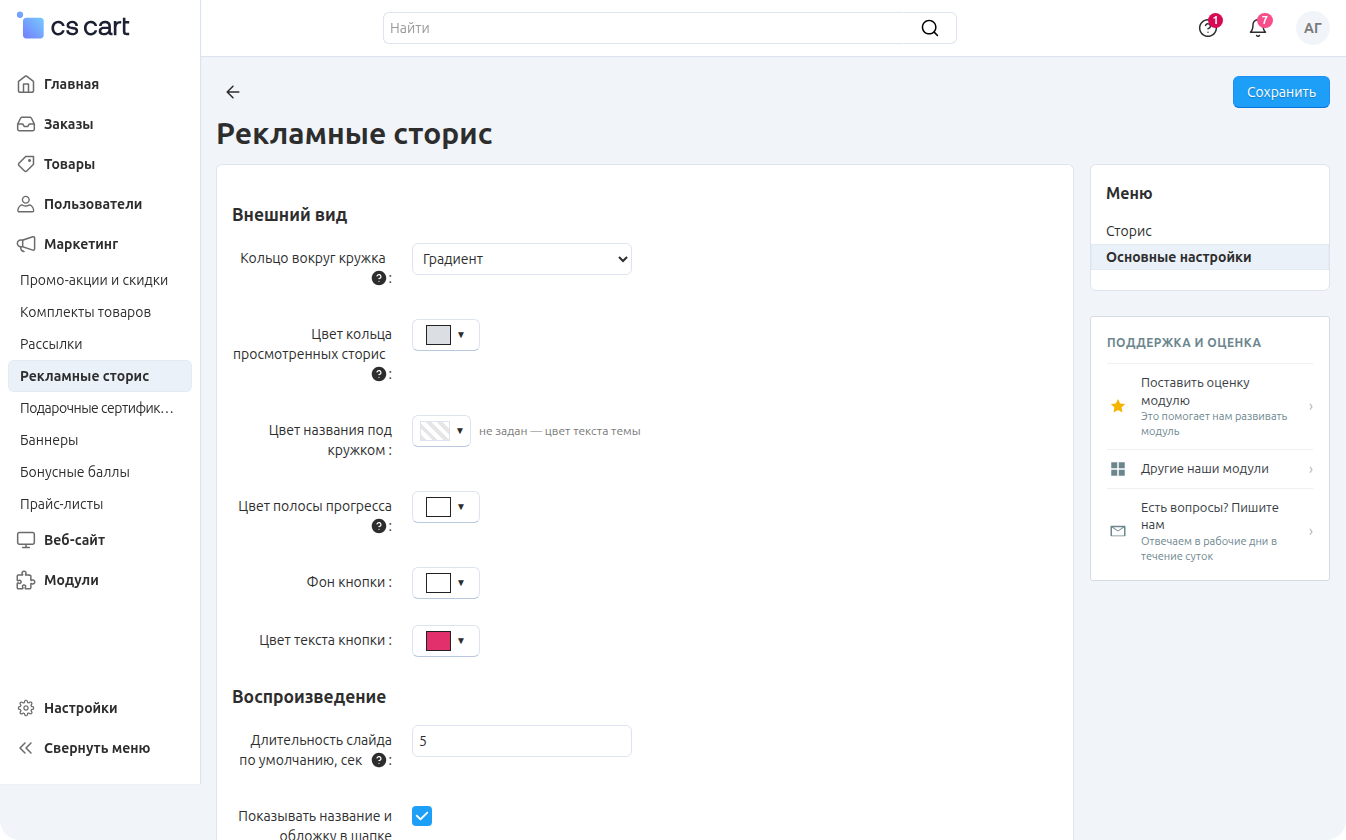
Внешний вид
Кольцо вокруг кружка — кольцо выделяет непросмотренные сторис, как в соцсетях: Градиент (по умолчанию), Один цвет или Без кольца.
Цвет кольца — по умолчанию #e1306c; показывается и используется при стиле кольца Один цвет. У отдельной сторис можно задать собственный цвет кольца — он важнее этой настройки.
Цвет кольца просмотренных сторис — по умолчанию #DBDFE4; применяется после того, как посетитель досмотрел сторис.
Цвет названия под кружком — по умолчанию не задан, используется цвет текста темы.
Цвет полосы прогресса — тонкие полоски вверху окна просмотра, по умолчанию белые (#ffffff).
Фон кнопки и Цвет текста кнопки — кнопка на слайдах, по умолчанию белая с текстом #e1306c. Для отдельного слайда оба цвета можно переопределить.
Воспроизведение
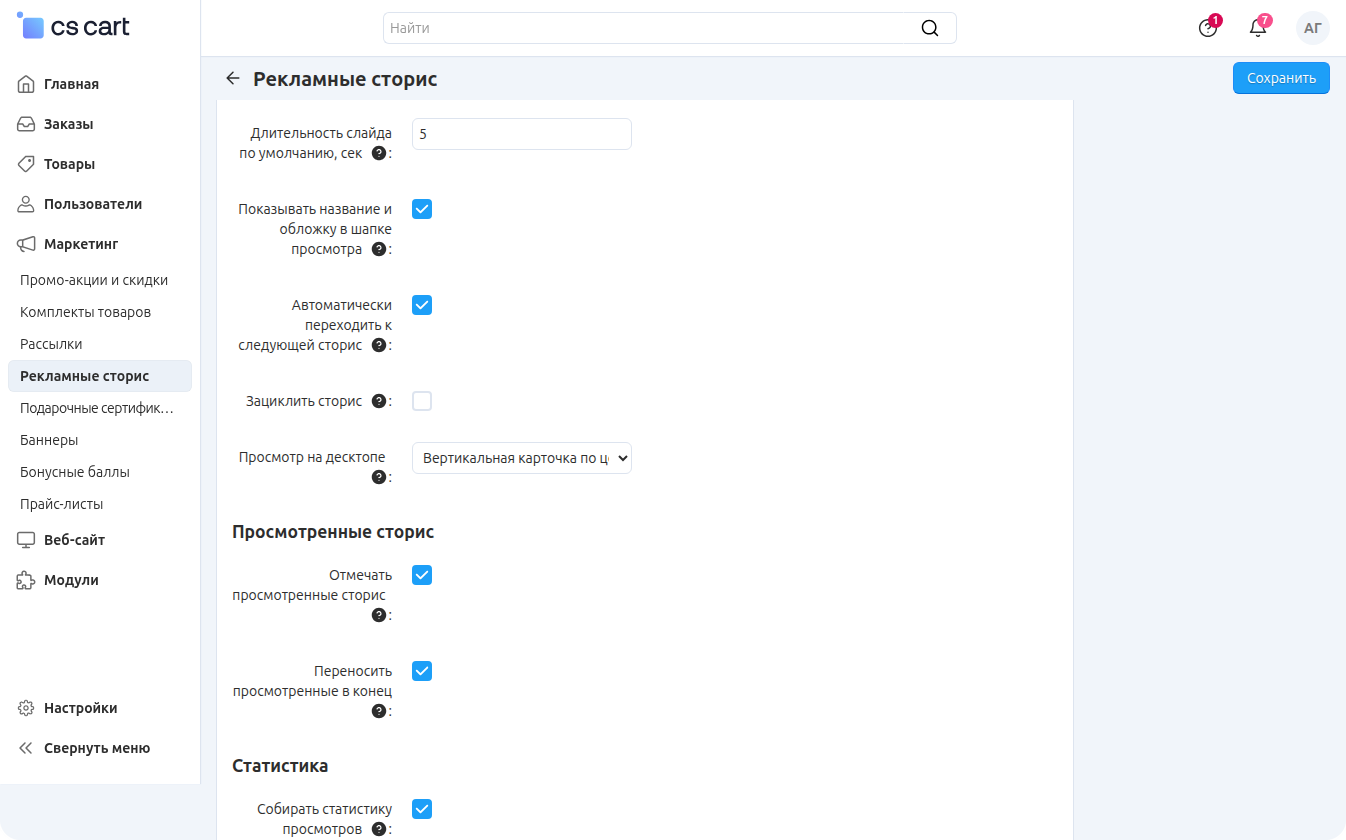
Длительность слайда по умолчанию, сек — по умолчанию 5; используется для слайдов, у которых не задана собственная длительность.
Показывать название и обложку в шапке просмотра — по умолчанию включено: над слайдом выводятся маленький аватар и название сторис.
Автоматически переходить к следующей сторис — по умолчанию включено: после последнего слайда начинается следующая сторис ряда. Если выключить, после последнего слайда просмотр закрывается. Ручное перелистывание с последнего слайда всё равно переходит к следующей сторис.
Зациклить сторис — по умолчанию выключено. Если включить, после последней сторис снова начинается первая, а стрелки на компьютере не упираются в края ряда.
Просмотр на десктопе — Вертикальная карточка по центру экрана (по умолчанию) или На весь экран. На мобильных устройствах просмотр всегда открывается на весь экран.
Просмотренные сторис
Отмечать просмотренные сторис — по умолчанию включено. Сторис считается просмотренной, когда посетитель дошёл до её последнего слайда; кольцо такой сторис становится серым. Отметка хранится в браузере посетителя и сбрасывается при любом изменении сторис или её слайдов: обновлённая сторис снова выглядит новой для всех.
Переносить просмотренные в конец — по умолчанию включено, показывается при включённой отметке. Непросмотренные сторис всегда идут первыми в ряду.
Статистика
Собирать статистику просмотров — по умолчанию включено. Открытия, показы слайдов, нажатия кнопок и досмотры считаются и выводятся на странице каждой сторис (см. раздел Статистика). Если выключить, витрина перестаёт отправлять события, а накопленные цифры сохраняются.
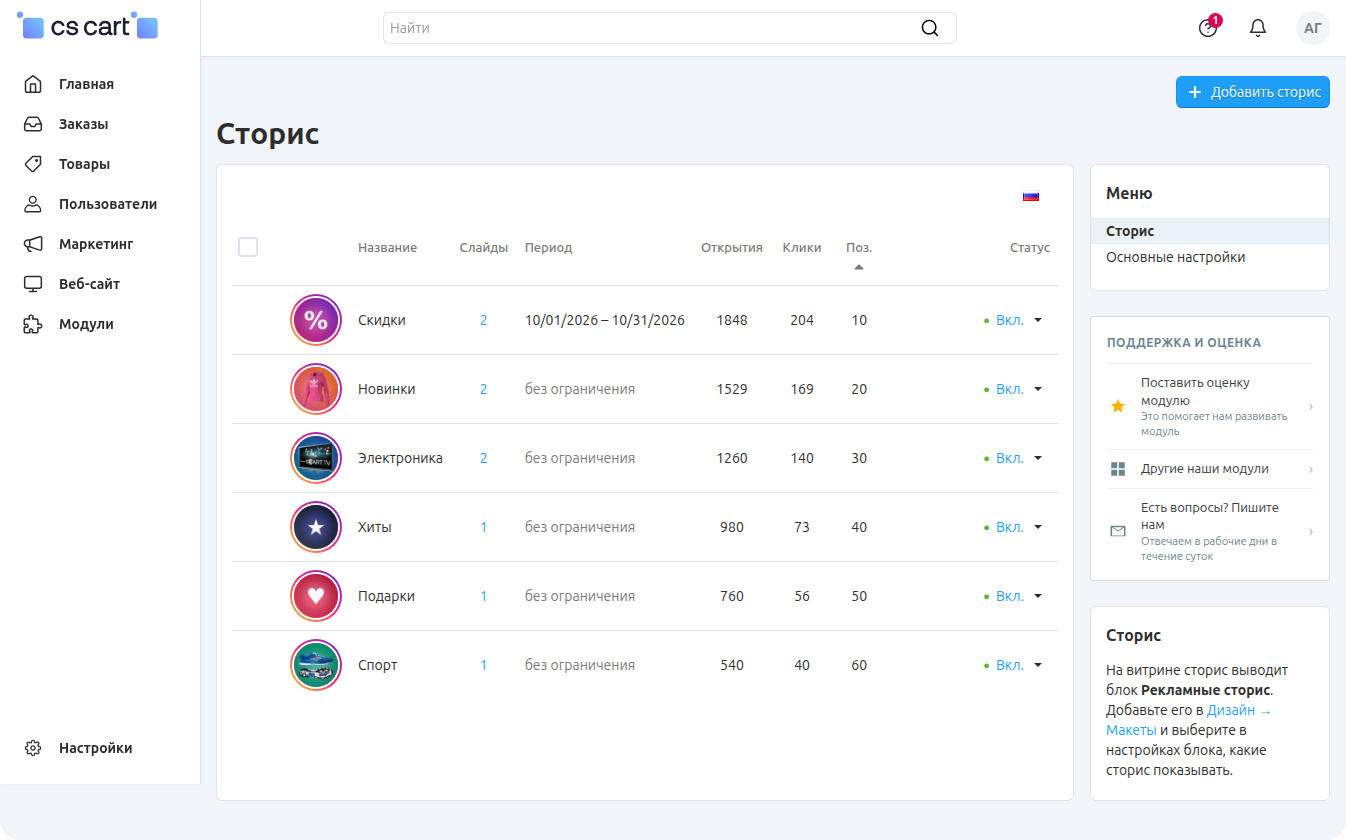
Список сторис открывается пунктом Сторис бокового меню страницы Маркетинг → Рекламные сторис. Для каждой сторис видны обложка, название, число слайдов, период показа, открытия и клики, позиция и статус. Статус переключается прямо в списке, а отмеченные сторис можно разом включить, выключить или удалить.
Сторис
Сторис — это один кружок в ряду на витрине и набор слайдов за ним. Кнопка Добавить сторис открывает форму с полями:
- Название — показывается под кружком и в шапке просмотра;
- Позиция — порядок сторис в ряду, по возрастанию;
- Статус — включена или выключена;
- Обложка — картинка кружка. Лучше всего квадратная: она обрезается в круг;
- Цвет кольца — собственный цвет кольца этой сторис. Пустое поле — стиль кольца из настроек модуля;
- Период показа — даты начала и окончания. Сторис показывается с начала первого дня по конец последнего; обе даты пустые — без ограничения по времени. В списке такие сторис помечаются как запланирована или завершена;
- Группы пользователей — кому видна сторис: всем, гостям, зарегистрированным или отдельным группам покупателей.
После первого сохранения у сторис появляются вкладки Слайды и Статистика.
Сторис без включённых слайдов на витрине не показывается, даже если сама она включена.
Слайды
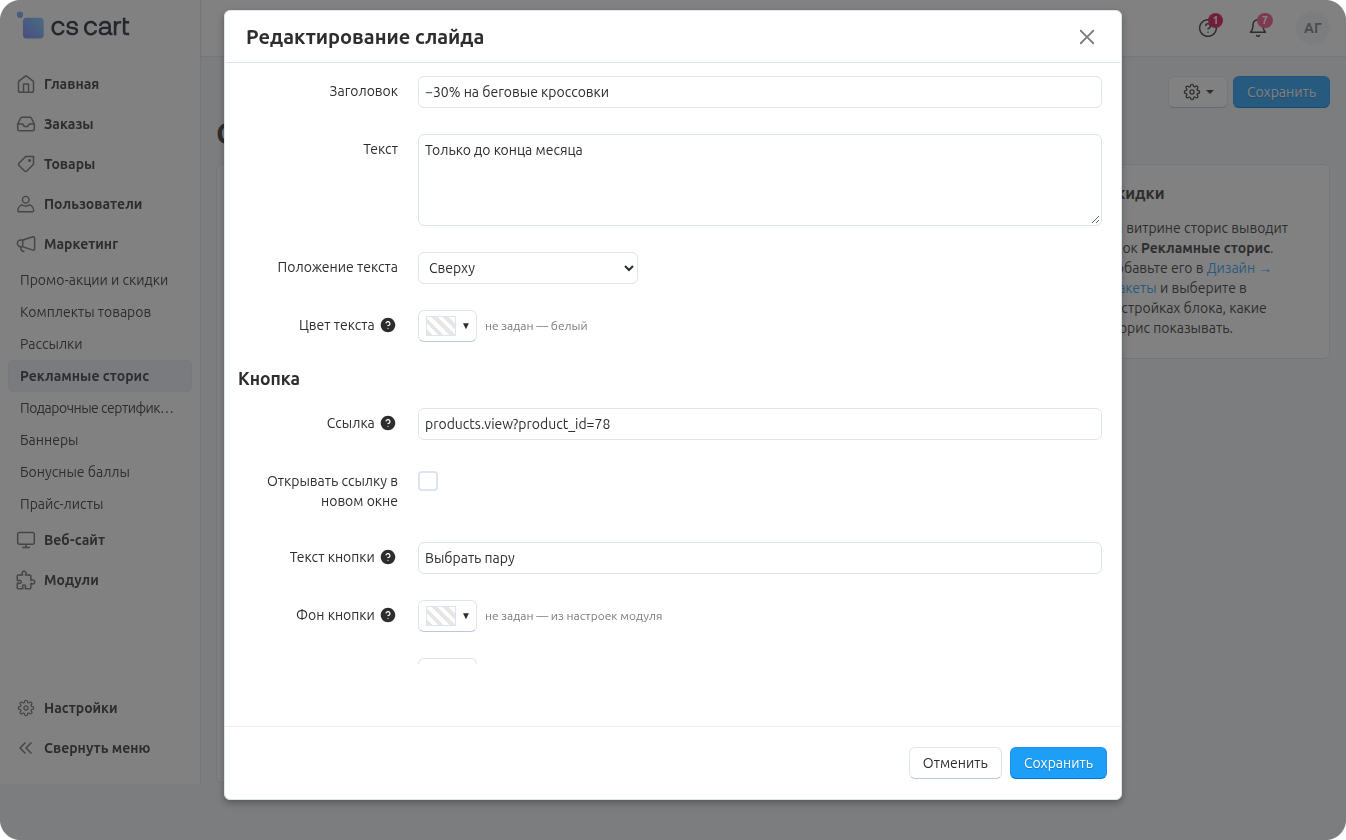
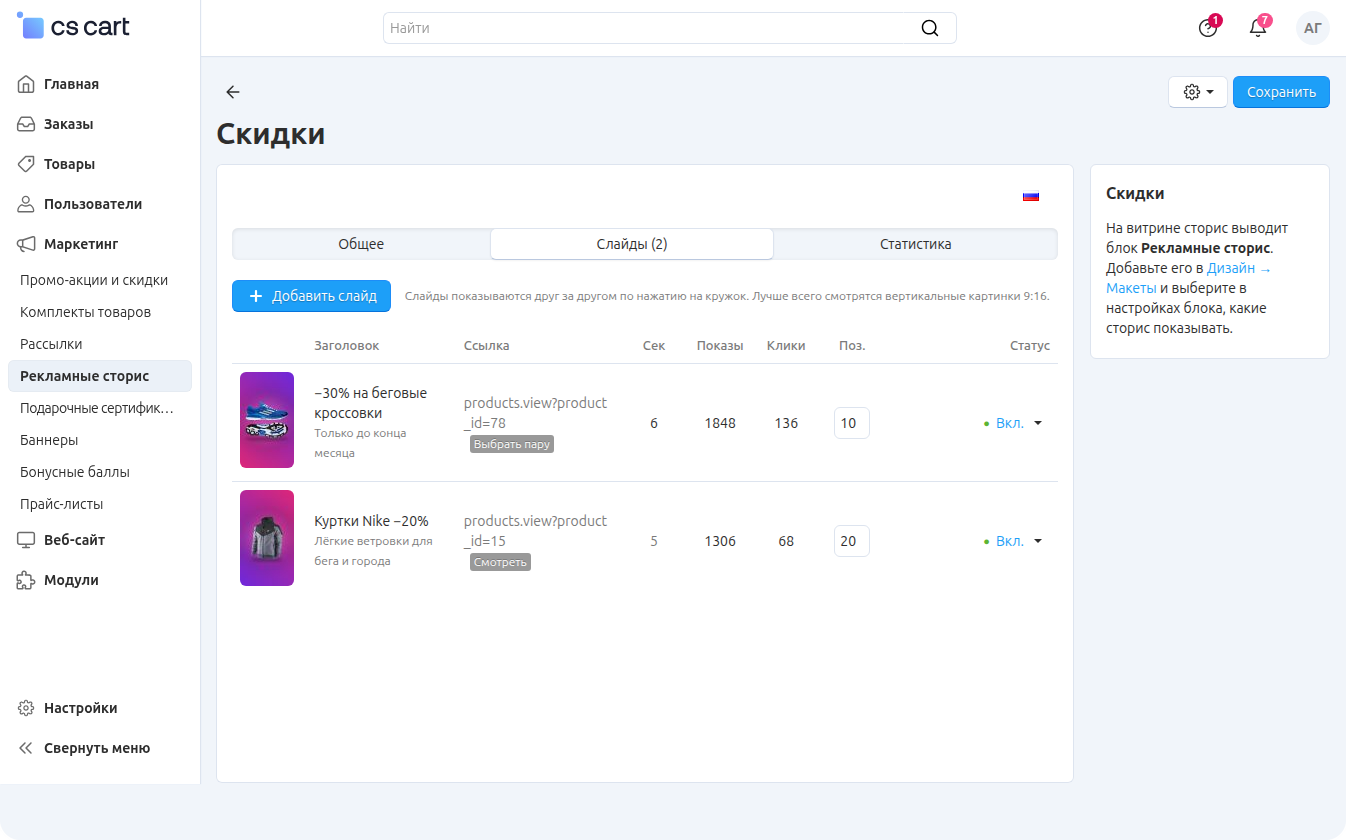
На вкладке Слайды перечислены слайды сторис с позицией, статусом, длительностью, показами и кликами. Порядок меняется полем позиции прямо в списке и сохраняется общей кнопкой Сохранить. Кнопка Добавить слайд и ссылка на заголовок слайда открывают окно редактирования:
- Изображение — вертикальная картинка 9:16 (например, 1080×1920). Слайд без картинки показывает текст на цвете фона;
- Заголовок и Текст — простой текст без HTML-разметки;
- Положение текста — Сверху, По центру или Снизу;
- Цвет фона — если задан, картинка показывается целиком, а свободное место вокруг неё заливается этим цветом; если не задан, картинка обрезается на весь экран;
- Цвет текста — цвет заголовка и текста, по умолчанию белый;
- Ссылка — куда ведёт кнопка: полный адрес или адрес магазина вида
products.view?product_id=1,categories.view?category_id=2,pages.view?page_id=3. Без ссылки кнопка на слайде не показывается; - Открывать ссылку в новом окне;
- Текст кнопки — если пусто, на кнопке выводится заголовок слайда;
- Фон кнопки и Цвет текста кнопки — цвета кнопки этого слайда; пусто — из настроек модуля;
- Длительность, сек — сколько секунд слайд показывается до переключения, от 1 до 60; пусто — значение из настроек модуля;
- Позиция и Статус слайда.
Слайд, у которого нет ни картинки, ни заголовка, ни текста, на витрине пропускается.
Название сторис, тексты слайдов и кнопок переводятся на все языки магазина: язык редактирования выбирается флажком в правом верхнем углу формы, как в остальной админке CS-Cart.
Демо-сторис
Пункт Добавить демо-сторис в меню-шестерёнке списка (а для пустого списка — кнопка в центре страницы) создаёт четыре готовые сторис — Скидки, Новинки, Хиты и Подарки — по два слайда в каждой, с картинками и кнопками на акции и подборки товаров. Для русского языка магазина берутся русские тексты, для всех остальных — английские.
Демо-сторис создаются включёнными и сразу появляются на витрине, если на ней уже стоит блок «Рекламные сторис». Повторное нажатие добавит ещё четыре сторис, а не заменит прежние.Клонирование
Пункт Клонировать в меню-шестерёнке сторис (в списке и на странице сторис) создаёт копию со всеми слайдами, картинками и текстами на всех языках. К названию копии добавляется «(копия)», статистика не копируется. Копия создаётся выключенной, чтобы не появиться на витрине до проверки: замените картинки и тексты и включите её.
На витрине сторис выводит блок Рекламные сторис. Добавьте его в нужное место макета в разделе Дизайн → Макеты (в CS-Cart 4.18 и новее — Веб-сайт → Темы → Макеты): на главную страницу под меню, в каталог, на страницу товара. Блоков может быть несколько, каждый со своим набором сторис.
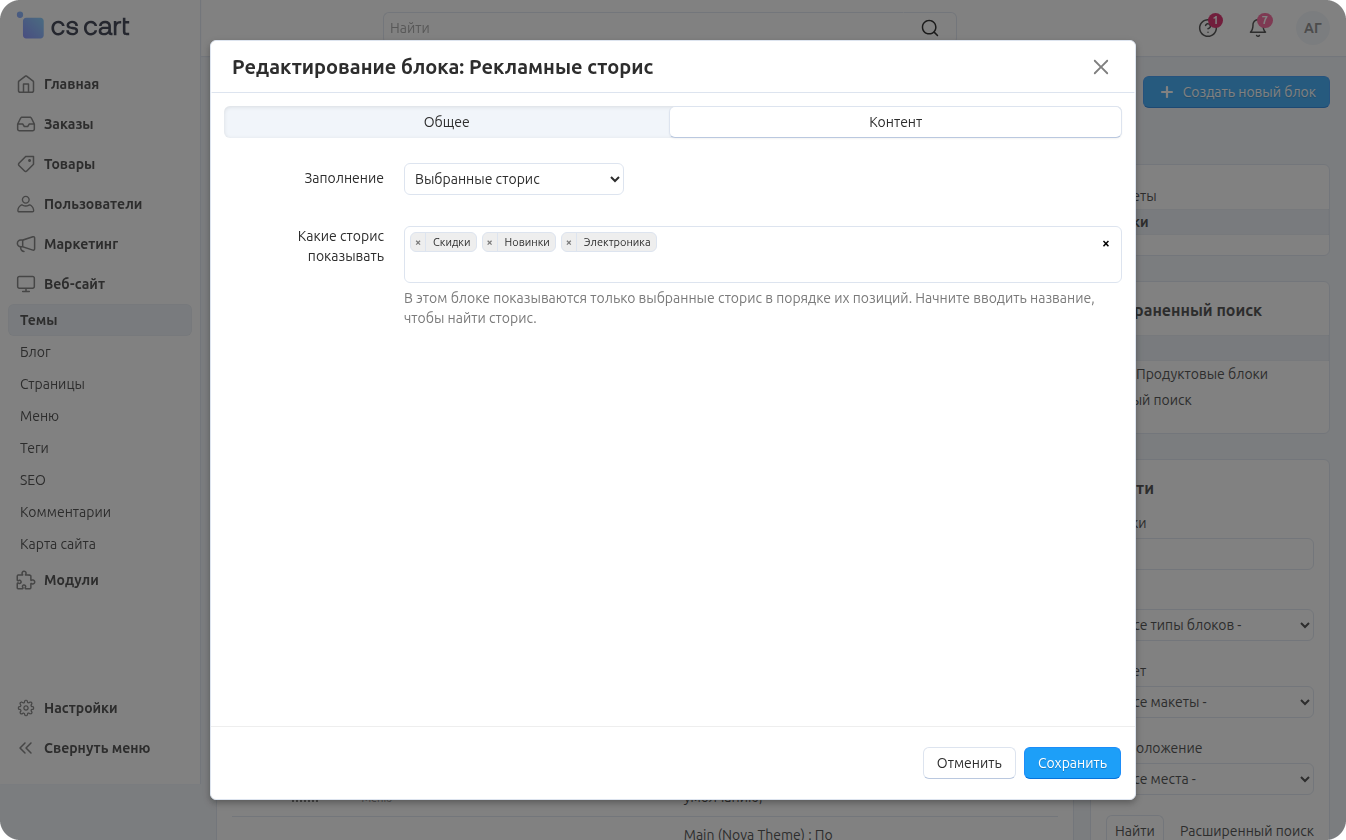
На вкладке Контент блока поле Заполнение определяет, какие сторис показываются:
- Все активные сторис — все включённые сторис, у которых сейчас действует период показа и которые видны группе посетителя. Поле Максимум сторис (пусто = все) ограничивает их число;
- Выбранные сторис — только сторис из поля Какие сторис показывать; начните вводить название, чтобы найти сторис. Они выводятся в порядке своих позиций, а выключенные, ещё не начавшиеся и завершившиеся пропускаются.
У шаблона блока три собственные настройки:
- Размер кружка, px — по умолчанию 72, допустимо от 40 до 160;
- Показывать названия под кружками — по умолчанию включено;
- Выравнивание — Слева (по умолчанию) или По центру.
Показ на смартфонах, планшетах и компьютерах настраивается штатными для CS-Cart настройками блока. Если кружки не помещаются в ширину, ряд прокручивается вбок.
Пока страница загружается, на месте кружков видны заглушки того же размера и в том же количестве, поэтому вёрстка не прыгает, а кружки появляются сразу в правильном порядке — с непросмотренными впереди.
Блок кешируется стандартным кешем блоков CS-Cart и сбрасывается при изменении сторис и слайдов. Пока у какой-либо включённой сторис задан период показа, блок формируется без кеша, чтобы сторис появлялись и исчезали точно в заданные даты.
Нажатие на кружок открывает окно просмотра. На телефоне оно занимает весь экран, на компьютере — вертикальная карточка по центру или весь экран, в зависимости от настройки Просмотр на десктопе. Сверху — полоски прогресса по числу слайдов и, если включено, аватар и название сторис.
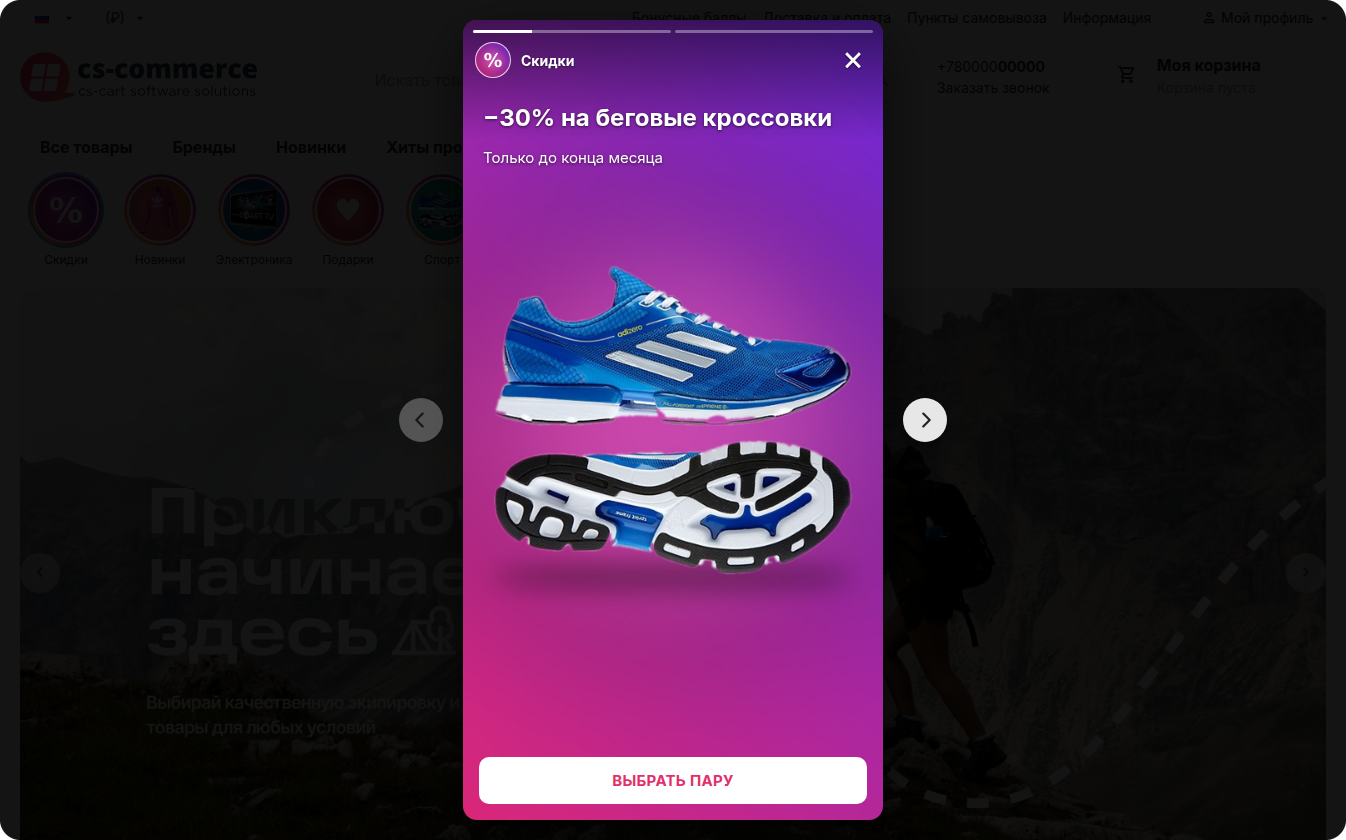
Слайды переключаются сами по истечении своей длительности. После последнего слайда начинается следующая сторис ряда либо просмотр закрывается — это задаётся настройкой Автоматически переходить к следующей сторис.
Жесты на телефоне
- касание правой части слайда — следующий слайд, левой — предыдущий;
- удержание пальца — пауза, пока палец не отпущен;
- свайп влево или вправо — следующая или предыдущая сторис;
- свайп вниз — закрыть просмотр.
Те же действия работают мышью: щелчок по краям слайда, удержание кнопки мыши, перетаскивание.
Управление на компьютере
- стрелки по бокам окна (на экранах от 768 px) — предыдущая и следующая сторис;
- ← и → на клавиатуре — предыдущий и следующий слайд;
- ↑ и ↓ — предыдущая и следующая сторис;
- Пробел — пауза и продолжение;
- Esc или крестик — закрыть.
Если посетитель переключился на другую вкладку браузера, показ встаёт на паузу и продолжается при возвращении.
Кнопка на слайде
Если у слайда задана ссылка, внизу появляется кнопка. Нажатие на неё засчитывается в статистику и открывает ссылку в той же вкладке или в новой — по настройке слайда.
Статистика собирается, пока включена настройка Собирать статистику просмотров. Итоги видны в двух местах: столбцы Открытия и Клики в списке сторис и вкладка Статистика на странице сторис.
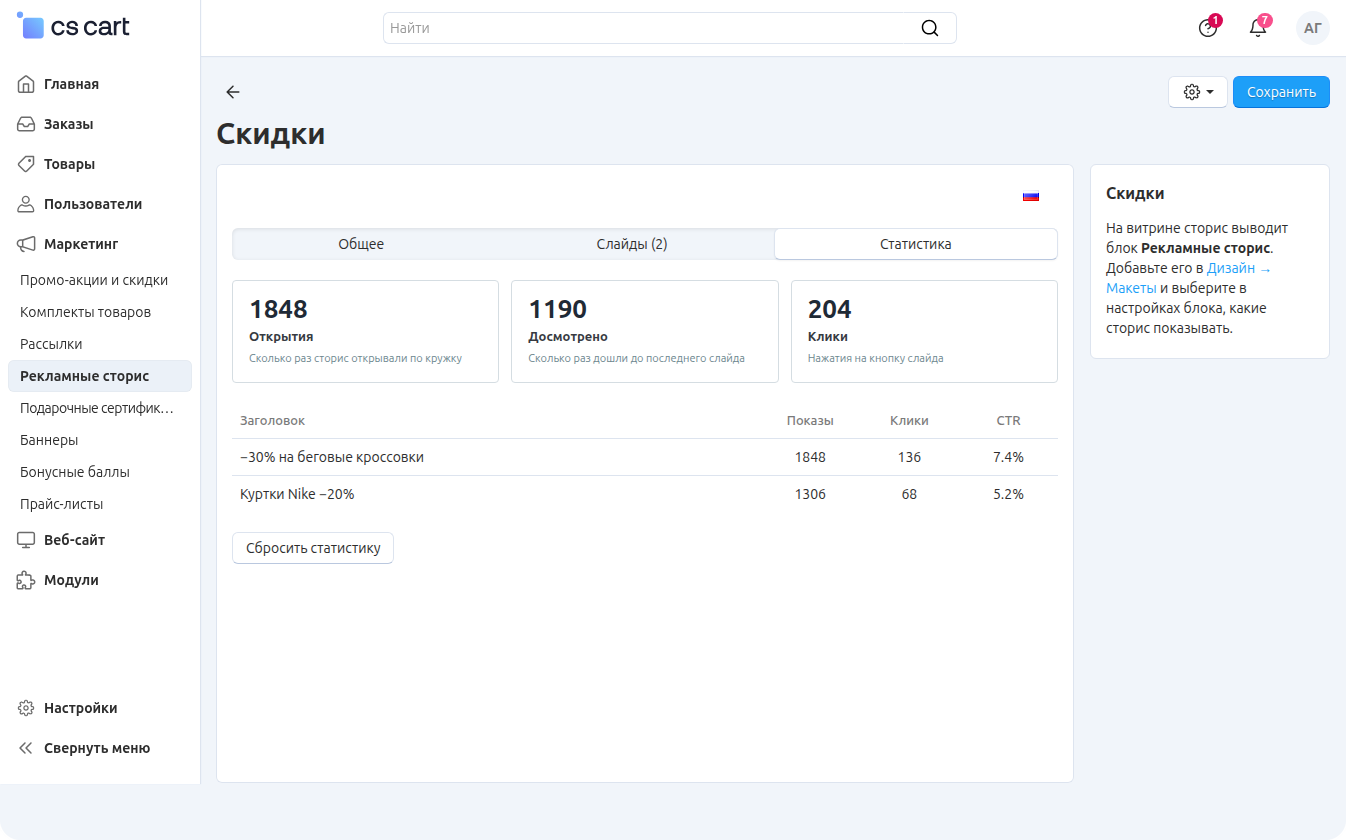
На вкладке Статистика — три итоговые цифры по сторис:
- Открытия — сколько раз сторис открывалась в окне просмотра: по нажатию на кружок или автоматическим переходом из предыдущей сторис;
- Досмотрено — сколько раз сторис прошли до конца: последний слайд доиграл или его пролистали дальше;
- Клики — сумма нажатий на кнопки всех её слайдов.
Ниже — таблица по слайдам: Показы (сколько раз показан слайд), Клики (нажатия на его кнопку) и CTR — доля кликов от показов. Слайды без ссылки помечены в таблице как без ссылки: кнопки у них нет, и кликов не будет. Так сразу видно, какие предложения работают, а какие стоит заменить.
Кнопка Сбросить статистику обнуляет счётчики этой сторис — например, перед новой рекламной кампанией. Удаление сторис или слайда удаляет и его статистику.
Счётчики считают события, а не уникальных посетителей: если один покупатель открыл сторис трижды, это три открытия. События копятся в браузере и отправляются пачкой при закрытии просмотра, уходе со страницы или переключении вкладки, поэтому цифры в админке могут появляться с небольшой задержкой.
Для того, чтобы иметь доступ к обновлениям модуля, у вас должен быть активный период подписки на обновления. При истекшем периоде подписки, вам будут доступны только обновления, выпущенные до даты истечения вашей подписки. Продлить подписку на обновления можно в разделе "Управление лицензиями" на нашем сайте.
Модуль поддерживает поставку обновлений через Центр обновлений CS-Cart. О выходе новых версий модуля вас оповестит встроенный Центр уведомлений Cart (колокольчик). Обновление модуля с помощью Центра обновлений позволит без потерь настроек данных модуля произвести переход на более новую версию модуля.
Непосредственно перед обновлением, крайне рекомендуется делать полный бэкап сайта (базы данных и файлов) вашего магазина средствами сервера или хостинга.
Обновление модуля через Центр обновлений:
- В верхнем меню пройдите в раздел Администрирование → Центр обновлений;
- В меню шестеренки нажмите "Проверить доступные обновления"
- Cреди списка доступных обновлений найдите нужное и нажмите кнопку Обновить;
- Следуйте всем инструкциям, которые будут показаны при процедуре обновления;
- Рекомендуется произвести очистку кэша CS-Cart после завершения устанвоки обновлений удалением папки var/cache на вашем сервере или добавлением в адресную строку параметра ctpl (прмиер: https://domain.com/admin.php?ctpl).
Переустановка модуля удалением:
Переустановка модуля означает удаление настроек и данных модуля. Переустановка позволит получить чистую установку модуля. Для переустановки модуля с сохранением настроек и данных, пожалуйста, обратитесь в наш Центр поддержки для оказания такой услуги.
Для полной переустановки модуля без сохранения данных выполните следующие шаги:
- Пройдите в раздел Модули → Управление модулями и найдите старый установленный модуль.
- Нажмите в меню шестеренки модуля кнопку удалить.
- Скачайте последнюю версию модуля на нашем сайте в разделе "Управление лицензиями".
- Пройдите в раздел Модули → Управление модулями и в меню шестеренки выберите Ручная установка.
- Выберите ранее скачанный файл и завершите установку модуля.
Техническая поддержка модуля уже включена в его стоимость. Прежде чем обращаться в центр поддержки, пожалуйста, убедитесь что вы используете последнюю выпущенную версию модуля. Старые версии модуля не обслуживаются технической поддержкой.
Для того, чтобы воспользоваться нашей технической поддержкой, выполните следующие шаги:
- На нашем сайте центра поддержки https://helpdesk.cs-commerce.com/ авторизуйтесь под своей учетной записью;
- Нажмите на кнопку "Новая заявка";
- Заполните все необходимые поля и создайте заявку (Вы получите на e-mail письмо с подтверждением);
- Ожидайте ответ специалиста (на ваш e-mail придет уведомление об ответе на вашу заявку) в соответствии с регламентами работы службы техподдержки.
Если Вы не получили ответ в течении сроков, обозначенных в регламентах, напишите нам на e-mail [email protected] сообщение с темой заявки и мы постараемся решить вас вопрос в ближайшее время.
Техническая поддержка по диалогу в чате на сайте, прямым телефонным обращениям или e-mail письмам не осуществляется. Вся помощь проходит через центр поддержки. Внимательно изучайте документацию к модулю и условия технической поддержки перед созданием обращения.Рекомендуем ознакомиться с общими ограничениями:
- Фрагменты кода или некоторые файлы модуля могут иметь закрытую (закодированную) часть. Закодированная часть не создает проблемы в доработке модуля;
- Модуль будет работать только на тех доменах, которые указаны в лицензии пользователя. При попытке использования решения на установках CS-Cart, домены которых не включены в лицензию, модуль будет автоматически выключен;
- Установка локально не допускается системой лицензирования. Чтобы модуль работал на дополнительном домене (псевдониме) укажите этот псевдоним на странице управления лицензиями. На один домен допускается указать до трех псевдонимов для нужд тестирования и разработки.
- Главный домен лицензии вы можете менять самостоятельно на странице управления лицензиями.
Для доступа к изменению/добавлению доменов и псевдонимов лицензии, подписка на обновления должна быть активной. Для изменения домена лицензии с истекшим периодом подписки, сначала необходимо продлить подписку на обновления.
Версия 1.0 от 2 октября 2026 года
- Первый релиз модуля: сторис с акциями и новостями на витрине, полноэкранный просмотр с жестами и кнопкой перехода к товару, управление сторис и слайдами в панели администратора, демо-сторис в один клик и клонирование сторис, статистика открытий и кликов.